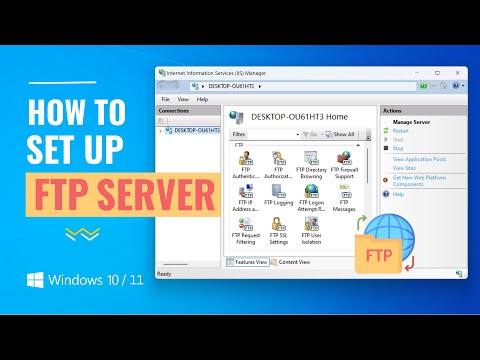
ftp 架站教學
原本建立好FTPserver後,但因為都用FileZillaClient的快速連線,來使用FTP功能,原本都沒有去設定主動被動模式,所以導致連接到,但都無法讀取跟目錄的問題。,以下簡單介紹一下在自己電腦架設FTP伺服器的方法,下面使用的是開放原始碼的免費軟體「FileZillaServer」...
本篇是寫給新手的FileZilla完整圖文教學,將帶您從下載安裝、設定「站台管理員」安全連線,到解決530登入錯誤等常見問題。
** 本站引用參考文章部分資訊,基於少量部分引用原則,為了避免造成過多外部連結,保留參考來源資訊而不直接連結,也請見諒 **
快速架設FTP SFTP Server
原本建立好FTP server後,但因為都用FileZilla Client的快速連線,來使用FTP功能,原本都沒有去設定主動被動模式,所以導致連接到,但都無法讀取跟目錄的問題。
如何使用《FileZilla Server》架設FTP伺服器? | 就是教不落
我們在伺服端程式的記錄視窗,就能即時看到登入者資訊及連線記錄,雖然是套設定很簡單的FTP伺服軟體,不過在使用功能上一應俱全,該有都有囉,有興趣的可以試看看。 想起免費的FTP軟體,我想大家一定都會推薦「Filezilla」這一套,這也是丫湯開站的第一篇軟體教學,不過Filezilla除了用做一般的FTP軟體之外,也提供了伺服端《FileZilla Server》可架設簡易的FTP伺服器,這是比較少有人去注意到的部份,剛好這2天也有人問了丫湯如何使用Filezalla來架設FTP伺服,剛好就寫篇教學與大家分
Windows FTP 架站
Enjoy 軟體、遊戲開發、文章、Windows FTP 架站、## 說明 這次教大家如何在 Windows 架設 FTP 站台 雖然有經過測試是可行的,但我對防火牆的設定部分有點不太清楚 請讀者自行斟酌調整 以下範例使用的是 Windows 11 搭配內建 IIS 架設 ## Windows 11 架設 FTP 1. 打開控制台 !